
Aide:Utiliser l'add-on Triple Performance pour Google Spreadsheet
Triple Performance possède un Add-on pour Google Spreadsheet qui simplifie considérablement la gestion de certaines tâches :
- Insérer des graphiques complexes dans les pages : Triple Performance permet d'insérer facilement des graphiques dans les pages, par exemple pour exposer une rotation sur plusieurs années, montrer les détails d'un bilan économique ou d'un assolement. Les données des graphiques sont saisies dans un document Google Spreadsheet™ et ensuite synchronisées dans la page grâce à un Add-On.
- Importer des vidéos Youtube
- Utiliser le LLM Gemini pour faire du post traitement sur les vidéos ou sur des pages
- Faire des traitements en lots dans les pages (ajout de mots clés, mise en lien des traductions, importer des pages avec des templates spécifiques, etc...)
- Synchronisation de catalogues de formations
Installation de l'Add-on
Add-on dans Google Workspace Marketplace
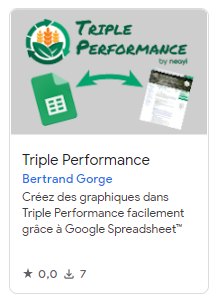
L'add-on doit d'abord être installé à partir du "Google Workspace Marketplace" en se rendant sur cette page : https://workspace.google.com/marketplace/app/triple_performance/427792115089.

Présence de l'icône de l'add-on dans la barre latérale
Une fois installé, l'icône Triple Performance doit apparaître à droite quand on se trouve sur un document Google Spreadsheet™ (NB : La barre latérale avec les icônes d'Add-on peut être affichée ou masquée avec un petit chevron en bas à droite).

Créer un compte dans Triple Performance
La prochaine étape consiste à créer un compte sur Triple Performance si ce n'est pas déjà fait

Vérifier son email
Ne pas oublier de valider le compte via le mail reçu

Création d'un mot de passe bot - étape 1
Une fois connecté dans Triple Performance, il faut se rendre sur la page Spécial:BotPasswords. Cette page permet de créer un identifiant et mot de passe spécial pour l'utilisation de l'Add-on. Dans "Nom du robot", mettre par exemple "Add-on", puis cliquer sur "Créer".

Création d'un mot de passe bot - étape 2
Cocher les cases : "Modifier des pages existantes", "Créer, modifier et déplacer des pages", "Téléverser de nouveaux fichiers" et "Téléverser, remplacer et renommer des fichiers", puis cliquer sur "Créer"

Création d'un mot de passe bot - étape 3
Enfin, copier le nom d'utilisateur et le mot de passe ainsi créés. Le nom d'utilisateur doit avoir la forme suivante : Guy Delucas (2788345452)@Add-on et le mot de passe une longue chaîne de chiffres et de caractères : pj6mlndh72495qurih489noeh6o2bn6l

Add-on - Bouton paramètres
Revenir dans l'Add-on (Google Spreadsheet), et cliquer sur le bouton "Paramètres" en bas de l'Add-on.

Saisie des identifiant et mot de passe
Saisir l'identifiant et le mot de passe précédemment créés, puis cliquer sur "Enregistrer les paramètres". Si vous obtenez une erreur, vérifiez que vous n'avez pas oublié un caractère dans le nom d'utilisateur ou le mot de passe.

Ajout d'un graphique dans un document Google Spreadsheet
- Commencez par vous rendre sur un nouvel onglet.
- Cliquez sur le graphique que vous voulez créer. Un tableau va être ajouté à la fin de l'onglet courant.
- A l'ajout du premier graphique, un nouvel onglet "Données générales" va être ajouté. Cet onglet peut être utilisé pour stocker toute information sur la ferme étudiée, mais est surtout important pour connaître le nom de la page vers laquelle les nouveaux graphiques devront être insérés.
- Créez, si ce n'est pas déjà fait, la page Triple Performance pour le portrait de ferme, en lui donnant le nom de la ferme (par exemple
EARL des Grands Bois). Le même principe s'applique pour n'importe quelle page, vous pouvez aussi insérer des graphiques dans une page quelconque (itinéraire technique, etc...). La page doit exister avant de synchroniser le premier graphique ! - Reportez le nom de la page dans la cellule B1 de l'onglet "Données générales", en face de la cellule marquée "Nom de la page Triple Performance". Quand vous synchroniserez les graphiques, c'est vers cette page qu'ils seront envoyés.
- Créez, si ce n'est pas déjà fait, la page Triple Performance pour le portrait de ferme, en lui donnant le nom de la ferme (par exemple

- Complétez / modifiez maintenant le graphique, en complétant / modifiant les données dans le tableau qui a été créé précédemment.
- Cliquez sur le bouton bleu en bas de l'Add-on "Synchroniser la page".
- Choisissez le graphique à synchroniser.
- Cliquez sur "Synchroniser le graphique".
- Rendez vous sur la page Triple Performance, et rechargez là pour constater que le graphique a bien été ajouté.
Paramétrage et utilisation de la fonction Gemini™
L'assistant vient avec une interface vers le LLM Gemini™. Pour le configurer :

- Ouvrez votre Google Sheets
- Ouvrez d'abord l'add-on via la barre de droite
- L'ouverture de l'add-on va ajouter une nouvelle entrée dans le menu Extensions > Triple Performance Add-on
- Commencez pas saisir votre clé d'API Gemini™ (cliquer sur le bon menu et suivre les instructions)
- Vous pouvez ensuite choisir votre modèle préféré (certains sont plus rapides et permettent de traiter de plus grosses masses de données, d'autres sont plus lents mais plus pertinents)
Comment utiliser le LLM ?
Pour utiliser le LLM (Large Language Model= grand modèle de langage, c'est un modèle d'apprentissage automatique capable de comprendre et générer des textes) intégré dans l'add-on c'est très simple. Commencer par rédiger un prompt dans une cellule - vous pouvez tout à fait utiliser une formule pour rédiger la consigne (prompt) - par exemple : =CONCAT("Voici une description d'une vidéo - extrait les noms des intervenants s'ils sont cités, et rien sinon. Mets les noms au propre, avec une première majuscule et le reste en minuscules, et sépare chaque nom par une virgule : "; A3)
Le texte peut être rédigé dans n'importe quelle langue. L'important est de respecter les bonnes pratiques de rédaction d'une consigne LLM : https://reglo.ai/techniques-de-prompt-engineering/
Une fois la consigne rédigée, sélectionner la ou les cellules qui contiennent les consignes puis choisir le menu "Faire tourner Gemini™ sur la sélection". L'add-on va faire des pauses automatiquement pour respecter les limites d'utilisation du modèle sélectionné, mais au bout du compte va traiter toutes les cellules sélectionnées.
Importer des vidéos Youtube
L'add-on permet d'importer des vidéos dans Triple Performance de façon simple.

Sélectionner le menu pour créer un nouvel onglet d'import de vidéos (playlist ou chaine). Pour une playlist il faudra indiquer l'url de la playlist, pour les chaines il faut récupérer l'ID de la chaîne : quand on est sur la chaine, cliquer sur "plus" dans la présentation, puis sur le bouton "Partager" et enfin sur "Copier l'ID de la chaine". C'est super caché mais une fois qu'on le sait c'est simple.
Une fois l'ID de la chaîne ou l'url de la playlist récupérée, cliquer sur le bouton "Charger les nouvelles vidéos". Cette action va charger les 30 dernières vidéos de la chaîne. Si celle-ci contient plus de vidéos, il faudra passer par l'outil yt-dlp et récupérer la liste des vidéos séparément :
yt-dlp --flat-playlist --print id https://www.youtube.com/@arte/videos
Une fois l'opération terminée, les identifiants des vidéos de la chaînes sont présents dans la première colonne du document.
Cliquez sur le bouton "Charger le détail des vidéos". Cette action va charger le titre, l'URL, la vignette, la description, etc... de chaque vidéo. S'il y a beaucoup de vidéos il vaut mieux passer par l'entrée dans le menu "Extensions". Si le processus s'arrête, le relancer jusqu'à ce que toutes les vidéos soient chargées.
On peut ensuite compléter les colonnes intervenants, productions et mots-clés avec des consignes LLM du type :
="Voici une description d'une vidéo - extrait les noms des intervenants s'ils sont cités, et rien sinon. Mets les noms au propre, avec une première majuscule et le reste en minuscules, et sépare chaque nom par une virgule : " & N4 & " -- " & O4
="Sélectionne la production principale à partir de ce texte, parmi les choix suivants : Apiculture, Arboriculture, Aviculture, Aviculture (chair), Aviculture (oeufs), Cultures tropicales, Cuniculture, Grandes cultures, Horticulture - Plante à parfum aromatique et médicinales, Maraîchage, Polyculture-élevage, Sylviculture, Viticulture, Élevage, Élevage bovin lait, Élevage bovin viande, Élevage caprin, Élevage ovin lait, Élevage ovin viande, Élevage porcin, Élevage équin : " & N4 & " -- " & O4
="Identifie un maximum de 5 mots clés, séparés par des virgules, en mettant la première lettre en majuscule. Il s'agit de la description d'une vidéo sur l'agroécologie, évite donc les mots-clés tels que Agroécologie ou Agriculture, mais concentre toi sur les pratiques spécifique évoquées dans la description : " & N4 & " -- " O4